
Перенос пламени с тёмного фона на светлый
«Мой костёр в тумане светит,
Искры гаснут на лету,
Ночью нас никто не встретит...»
Все знают эту песню. Почему я её сейчас процитировала в качестве эпиграфа? Потому что огонь, будь это огонь костра, свечи, газовой горелки или любой другой, и поэты, и фотографы предпочитают запечатлевать на тёмном фоне ночи. Что вполне закономерно, ведь «цветок» яркого живого пламени в полную силу расцветает именно в эту пору. Но что делать, если горящее в ночи пламя потребуется перенести на белый фон? Я, например, с такой необходимостью столкнулась при создании веб-сайта, посвящённого газовой компании.
Обычной «вырезкой» изображения, насколько бы техничной она ни была, здесь не обойтись, так как края пламени должны естественно раствориться в окружающем его фоне. Конечно, опытный художник может нарисовать пламя с нуля или сделать естественный абрис вырезанного, но что делать, если мы только начинаем осваивать Adobe Photoshop или просто ограничены во времени? Поэтому будем искать другие пути. Я расскажу вам о методе, который под силу даже начинающему компьютерному художнику, потому что он не требует никаких дополнительных навыков (таких, как профессиональное владение рисунком) и инструментов (таких, как графический планшет). К тому же он занимает совсем немного времени. Возьмём для примера вариант посложнее: не одноцветное, а четырёхцветное пламя, которое надо перенести на светлый фон.
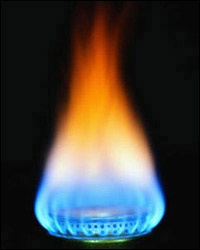
Шаг 1. Создаём копию основного слоя с горелкой. Обесцвечиваем его («Изображение» - «Коррекция» - «Обесцветить») и инвертируем («Изображение» - «Коррекция» - «Инверсия»).
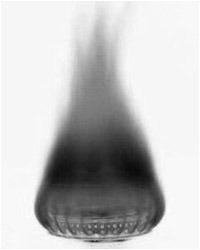
Полученный результат постараемся сделать более контрастным, чтобы цвет фона стал чисто белым, а изображение чётко прорисованным («Изображение» - «Коррекция» - «Яркость\Контрастность»), мягким «ластиком» убираем лишние тени внизу.
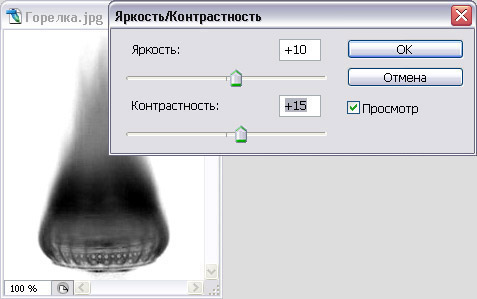
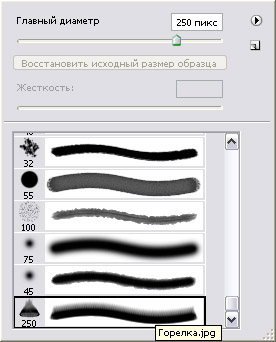
Таким образом, у нас готово изображение для изготовления собственной кисти, с помощью которой мы позже и нарисуем наше уже «дневное» пламя. «Редактирование» - «Определить установки кисти», имя кисти задаём любое, а затем выбираем нашу новую кисточку, появившуюся внизу текущего списка ваших кистей для следующего этапа рисования пламени.
Шаг 2. Создаём новый файл с белым фоном и размерами, идентичными исходной картинке. Ещё раз смотрим на пламя и мысленно делим его на четыре цветовых зоны: голубую (внизу), светло-жёлтую (чуть выше), ярко-жёлтую (ещё выше) и красно-оранжевую (в самом верху). Конечно, в этом пламени гораздо больше тоновых переходов, но не нужно заострять на них внимание, потому что эти оттенки появятся сами собой в процессе нашего рисования.
Итак, первый штрих. Создаём новый слой, например, с именем «Голубое пламя». С помощью инструмента «Пипетка» (I) делаем замер голубого цвета с исходной картинки в том месте, где он кажется нам наиболее интенсивным и преобладающим, а затем переходим к инструменту «Кисть» (B) и созданной кистью «шлёпаем» прямо посередине холста на этом новом слое. Один раз.
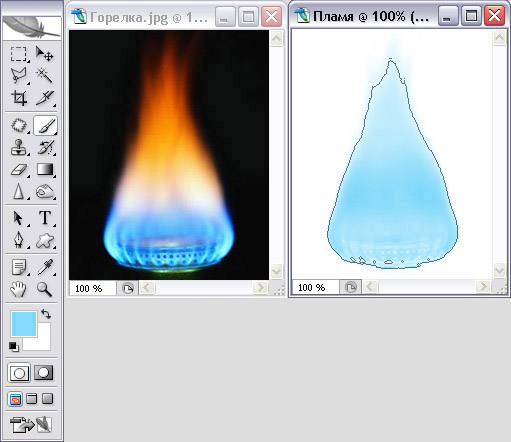
Далее создаём ещё три пустых слоя с именами «Светло-жёлтое пламя», «Ярко-жёлтое пламя» и «Красно-оранжевое пламя» и рисуем ими нашу горелку, аналогично выбирая основные цветовые оттенки для кисти.

Нет, до окончательного результата ещё далеко, а на текущем этапе для нас важно правильно совместить эти изображения. Для совмещения используем инструмент «Перемещение» (V). Для удобства можно увеличить масштаб картинки до 200-400% инструментом «Масштаб» (Z).
Шаг 3. А теперь придадим пламени естественный вид. Смотрим на исходную картинку и примечаем, в какой части голубое пламя переходит в светло-жёлтое. Приблизительно, конечно! Точность здесь не так важна, как ваше художественное восприятие. Далее:
1. Делаем два верхних слоя невидимыми, чтобы не отвлекали нас на данном этапе.
2. Для слоёв «Голубое пламя» и «Светло-жёлтое пламя» добавляем векторные маски и уже на этих масках с помощью «Ластика» (Е) (мягкость и прозрачность ластика в процессе работы можно и нужно варьировать) убираем часть изображений обоих слоёв, чтобы тоновой переход был плавным.
3. Аналогично поступаем и с остальными слоями. Будьте внимательны! Рисуйте только на векторных масках слоёв. Если вы случайно «затёрли» лишнее, утраченное изображение можно вернуть с помощью мягкой округлой кисти (инструмент «Кисть» (B)).

Итак, наше пламя становится всё более и более похожим на исходное. Но всё равно что-то не так, не хватает «сочности» первоначального рисунка. Поэтому нам необходим четвёртый заключительный шаг.
Шаг 4. Возвращаемся к нашей исходной картинке, переходим в режим «Быстрой маски» (клавиша Q), выбираем любую округлую мягкую кисть и задаём удобный для нас диаметр этой кисти.
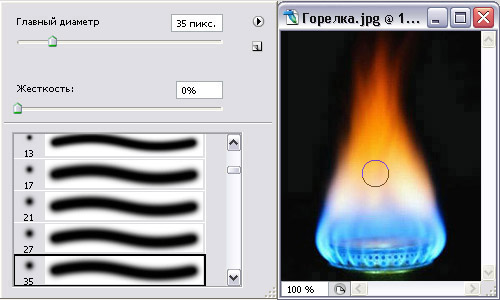
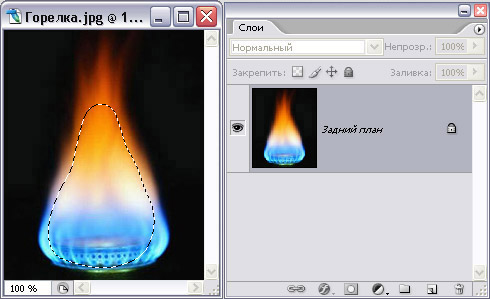
Мягко обрисовываем сердцевину пламени, стараясь не задеть его края. При рисовании в режиме «Быстрой маски» Photoshop определяет след кисти прозрачным красным цветом, а активный слой на панели слоёв помечается серым цветом.

Закончив обрисовку выходим из режима «Быстрой маски», для этого нужно повторно нажать клавишу Q. Появившееся выделение инвертируем (Ctrl+Shift+I) и копируем в буфер обмена (Ctrl+C) часть слоя, находящуюся внутри этого выделения. «Быстрая маска» позволяет сделать края скопированной области полупрозрачными.
Возвращаемся к нашему файлу с нарисованным пламенем и поверх всех слоёв вставляем скопированную «сердцевину» пламени (Ctrl+V). С помощью инструмента «Перемещение» (V) добиваемся её полного совмещения с остальными слоями.озвращаемся к нашему файлу с нарисованным пламенем и поверх всех слоёв вставляем скопированную «сердцевину» пламени (Ctrl+V). С помощью инструмента «Перемещение» (V) добиваемся её полной совмещённости с остальными слоями.

Теперь можно свести все слои нашего нарисованного пламени (исключив «Задний план») и использовать полученное пламя для создания коллажа.
Повторив все вышеперечисленные операции, вы заметите, что всё это занимает совсем немного времени, минут 15-20, когда как на качественную «вырезку» объекта с чёткими очертаниями порой требуется гораздо больше времени. Удачи в творчестве!