
Реалистичный рисунок из фотографии
В интернете существует огромное количество методик, позволяющих преобразить фотографию, сымитировав рисунок. Однако, не все они дают действительно реалистичный результат. Поэтому я решила поделиться своим собственным секретом. Помимо этого, я записала все действия в Photoshop Action, и для начала дам несколько пояснений, как этим воспользоваться.
Шаг 1. Скачиваем и распаковываем архив с Photoshop Action Lesson_04.zip.
Шаг 2. В программе Adobe Photoshop загружаем новую операцию из архива: для этого открываем панель с операциями (Alt+F9), далее нажимаем кнопку-стрелочку в правом верхнем углу этой панели и выбираем «Загрузить новую операцию», указываем путь к файлу «Drawing.atn».
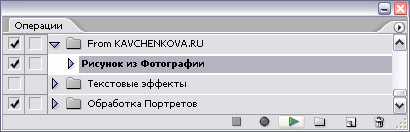
Шаг 3. А теперь приступим к эксперименту. Чтобы операция сработала корректно, необходимо соблюдать одноимённость исходных слоёв и их порядок. Возьмите фотографию, из которой собираетесь сделать рисунок. Я решила воспользоваться работой моего давнего соавтора, профессионального фотографа из Москвы Никиты Истомина.
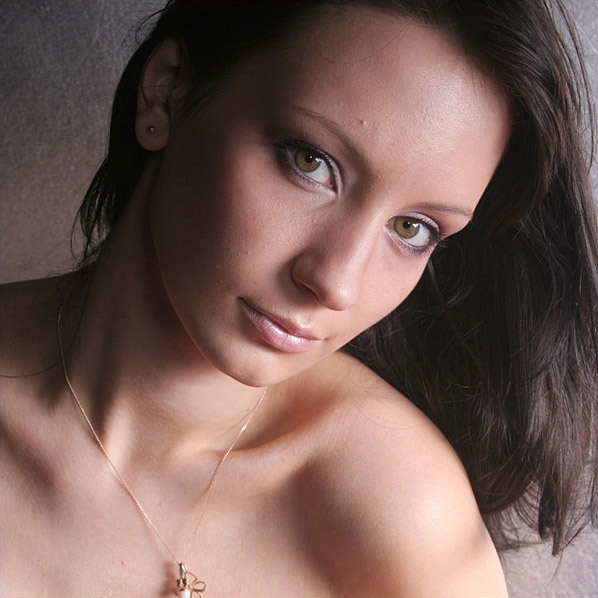
Перейдите на палитру слоёв, преобразуйте «Задний план» в слой (для этого достаточно дважды щёлкнуть по нему мышью) и обязательно переименуйте в «1». Оставьте курсор на слое «1» и запустите экшен «Рисунок из Фотографии». Вы получите вот такой результат:

А на палитре слоёв увидите следующее:

Теперь слегка «отшлифуем» картинку. Сведём все слои воедино и применим стандарный фильтр Adobe Photoshop из «Галереи фильтров» «Штрихи» - «Перекрёстные штрихи» с параметрами: Длина штриха = 7, Резкость = 3, Интенсивность = 1. Получим следующее:

Если вы работаете с очень светлой фотографией, то вам потребуется на один шаг больше. Ещё не сводя слои, продублируйте слой «8», задайте ему режим смешивания «Умножение» и поэкспериментируйте с прозрачностью (как правило, 40-50% бывает достаточно). Вот что получится после добавления этого корректирующего слоя:

А теперь для неленивых и любопытных я расскажу о «начинке» данного экшена, а именно о последовательности действий над фотографией:
1. Открываем фотографию, преобразуем «Задний план» в слой, называем его «1».
2. Создаём дубликат слоя, называем его «2», снижаем его насыщенность (Shift+Ctrl+U).
3. Создаём дубликат слоя «2», называем его «3», применяем к нему фильтр «Умное размытие» с параметрами:
Радиус: 60
Порог: 100
Качество: Высокое
Режим: Только края
4. Инвертируем его (CTRL+I), применяем к нему фильтр «Размытие по Гауссу» с радиусом 5-6 пикселей и устанавливаем режим смешивания «Жёсткий свет».
5. Создаём дубликат слоя «2», называем его «4» и помещаем над слоем «3».
6. Применяем к нему фильтр «Стилизация» - «Тиснение» с параметрами:
Угол: 135
Высота: 2
Степень: 120
и задаём режим смешивания «Жёсткий свет».
7. Создаём ещё одну копию слоя «2», называем его «5», помещаем его над слоем «4» и применяем к нему фильтр «Умное размытие» с параметрами:
Радиус: 10
Порог: 100
Качество: Высокое
Режим: Только края
8. Инвертируем его (CTRL+I), задаём режим смешивания «Умножение» и непрозрачность 40%.
9. Создаём дубликат слоя «2», называем его «6», помещаем над слоем «5» и применяем к нему фильтр «Стилизация» - «Свечение краёв» с параметрами:
Ширина краёв: 1
Яркость краёв: 10
Смягчение: 6
10. Инвертируем этот слой (CTRL+I), задаём режим смешивания «Умножение» и непрозрачность 90%.
11. Создаём дубликат слоя «6», называем его «7», помещаем над слоем «6», применяем к нему фильтр «Размытие по Гауссу» с радиусом 4 пикселя и задаём непрозрачность 100% (оставив режим смешивания «Умножение»).
12. Создаём копию слоя «1», называем его «8», помещаем над слоем «7», задаём режим смешивания «Жёсткий свет» и применяем к нему фильтр «Размытие по Гауссу» с радиусом 0.5 пикселей.
13. Создаём копию слоя «8», называем его «9», помещаем над слоем «8», задаём режим смешивания «Цветность» и применяем к нему фильтр «Размытие по Гауссу» с радиусом 6.5 пикселей.
14. Сводим все слои и применяем фильтр «Штрихи» - «Перекрёстные штрихи» с параметрами:
Длина штриха: 7
Резкость: 3
Интенсивность: 1.
Вот и всё! Признайтесь - использование экшена гораздо упрощает и ускоряет процесс!  Удачи вам в творчестве!