
Постер в стиле Pop-Art
Это очень простой урок, а вот результат может быть весьма интересным.
Признайтесь, многие из вас не против украсить интерьер своим изображением. Кто-то готов повесить на стену портрет в золочёном багете, но что делать, если в интерьере нет камина и резной мебели, а в оформлении квартиры преобладают стиль хай-тек? Всё очень просто: попробуйте сделать постер в стиле поп-арт с изображением, состоящим из круглых элементов.
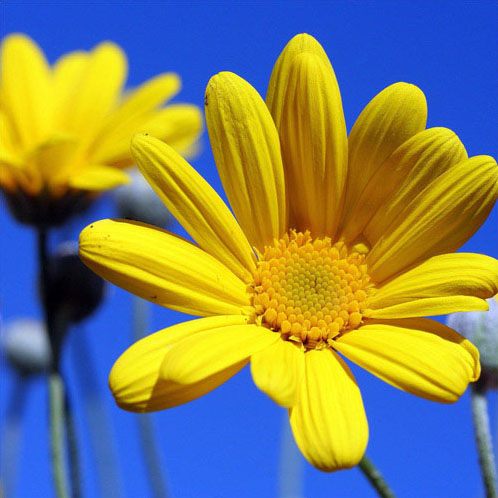
Желательно, чтобы исходная фотография была яркой и насыщенной. Например, как эта.
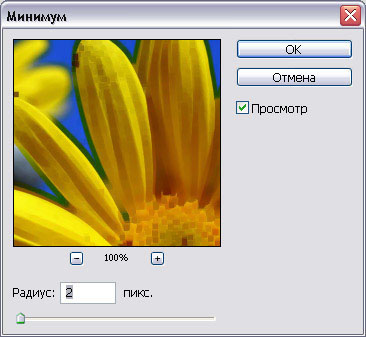
Шаг 1. Двойным щелчком превращаем задний план в слой и применяем к нему стандартный фильтр «Другие» - «Минимум». Я выбрала маленький радиус, так как размер исходной фотографии невелик. Подбирайте радиус экспериментально, если хотите украсить свою стену большим постером и работаете с большим файлом. Кстати, не забудьте изначально увеличить ваше исходное фото до нужного размера. Делайте это обычным способом, в последствии вы поймёте, что качество результата не пострадает.
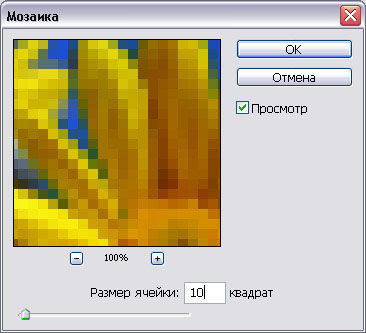
Шаг 2. К полученному результату применяем фильтр «Оформление» - «Мозаика». Размер ячейки так же выбираем в зависимости от размера полотна: чем больше будущий постер, тем больше ячейка.
А теперь немного увеличим контрастность изображения («Изображение» - «Коррекция» - «Яркость\Контрастность»), подбирая значения на глаз.

Шаг 3. Сделаем трафарет. Создадим новый файл с размерами 200х200 пикселей и зальём фон чёрным цветом. С цветом вы должны определиться заранее, он может быть любым. Создадим сверху новый пустой слой и с помощью инструмента «Овальная область» (M) образуем выделение. Чтобы получить идеальный круг, удерживаем клавишу Shift. Заливаем выделение любым цветом, контрастирующим с фоном.

Устанавливаем курсор на иконке слоя с нарисованным кругом и, нажимая правую кнопку мыши, выбираем из всплывающего меню опцию «Выделить прозрачные участки». Кадрируем изображение («Изображение» - «Кадрировать»).
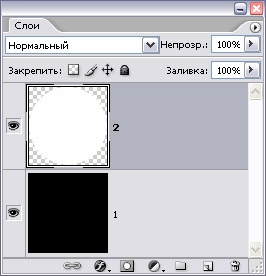
Удаляем слой с кругом (не снимая выделения), на фоновом слое очищаем выделенную область («Редактирование» - «Очистить» или просто клавиша «Delete»).

Шаг 4. Вспомним, какой размер ячейки мы задавали при использовании фильтра «Мозаика», и уменьшим полученный трафарет до этого значения («Изображение» - «Размер изображения»). В моём примере это 10х10 пикселей. И определим узор для будущей заливки: «Редактирование» - «Определить узор...»:

Возвращаемся к файлу-постеру, создаём сверху новый пустой слой и выполняем его заливку с помощью инструмента «Заливка» (G), только не забываем поменять опцию «Основной цвет» на «Узор» и выбрать узор, который мы только-то определили.

Осталось свести слои, и наш постер готов.

Конечно, цветочки - это интересно, но портрет всегда оригинальнее. Вы можете убедиться в этом, взглянув на банальную исходную фотографию и получившийся из неё постер. Таким и стену украсить не стыдно! 
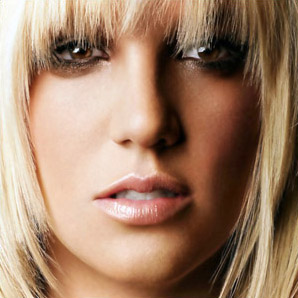
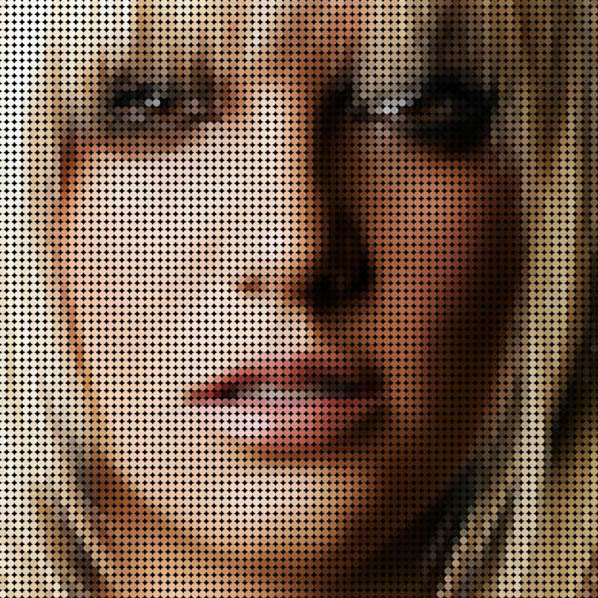
Конечно, цветочки - это симпатично, но портрет всегда интереснее. Вы можете убедиться в этом, взглянув на банальную исходную фотографию и получившийся из неё оригинальный постер. Таким и стену украсить не стыдно!