
«Брутальное» фото
Это совершенно несложный в выполнении эффект, дающий весьма интересные результаты. Конечно, такой метод обработки фотографий, всё-таки, более подходит для мужских портретов. Но и для некоторых женских тоже, в чём вы можете убедиться на примере ниже!  Для упрощения я записала все действия в Photoshop Action, и для начала дам несколько пояснений, как им воспользоваться.
Шаг 1. Скачиваем и распаковываем архив с Photoshop Action Lesson_09.zip.
Шаг 2. В программе Adobe Photoshop загружаем новую операцию из архива: для этого открываем панель с операциями (Alt+F9), далее нажимаем кнопку-стрелочку в правом верхнем углу этой панели и выбираем «Загрузить новую операцию», указываем путь к файлу «Обработка фотографий.atn». (Если вы новичок - более подробную иллюстрированную инструкцию о том, как загрузить новую операцию, читайте в уроке 8). Кроме файла с операцией в архиве вы найдёте ещё и фильтр «Portraiture.8bf», далее я расскажу, каким образом он вам пригодится.
Шаг 3. А теперь приступим к эксперименту. Чтобы всё сработало корректно, необходимо соблюдать одноимённость исходных слоёв и операций над ними. Так как мой экшен записан в русскоязычном Фотошопе, значит, увы, в англоязычной версии программы он работать не будет. Кроме того, он оптимизирован для фотографий размером 2500-3000 пикселей по большей стороне. Чтобы вы могли добиться идеального результата для своей фотографии, которая может отличаться размером и степенью освещённости, во второй части урока я подробно опишу все действия по порядку.
Итак, возьмите фотографию, которую решили обработать в стиле «брутальность». Я воспользовалась работой моего давнего соавтора, профессионального фотографа из Москвы Никиты Истомина.

Перейдите на палитру слоёв, установите курсор на «Заднем плане» и запустите экшен «Брутальность». Вы получите вот такой результат:
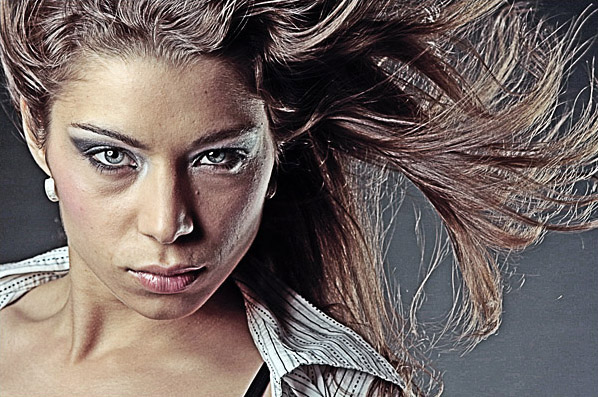
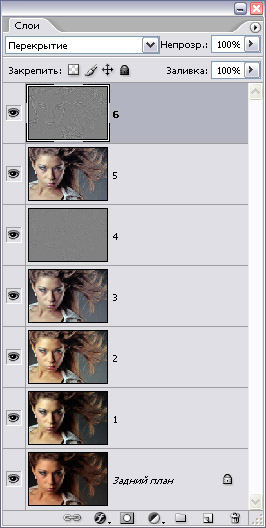
Я специально не стала сводить слои, чтобы в случае необходимости можно было бы дополнительно поэкспериментировать с каждым из них.
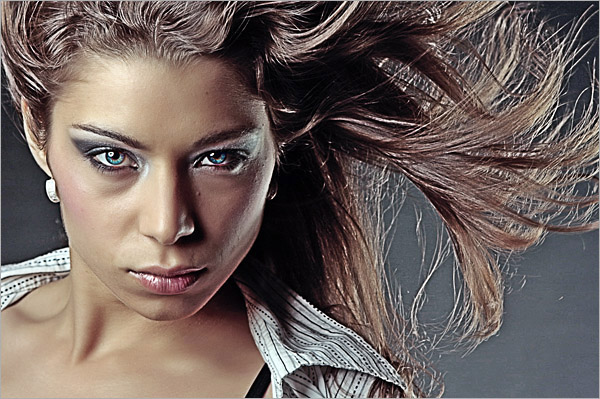
Так как это портрет женщины, а не мужчины, то, само собой, хочется немного отретушировать такую фотографию, придать коже гладкость. Для этого вам и нужен фильтр «Portraiture.8bf» из архива. Он не присутствует в Фотошопе по умолчанию, но установить его очень легко. Скопируйте этот файл в папку «C:\Program Files\Adobe\Adobe Photoshop (Номер вашей версии)\Plug-Ins\Filters», а затем перезапустите программу. Фильтр появится в меню «Фильтры - Imagenomic - Portraiture». У этого фильтра много настроек и ползунков, поэтому, чтобы излишне не заблюрить картинку, новичкам рекомендуется использовать настройки по умолчанию. Вот результат применения этого фильтра. А ещё я выделила глаза и увеличина насыщенность их цвета (Ctrl+U, средний ползунок вправо до достижения нравящегося результата).
А теперь я расскажу о «начинке» экшена, а именно о последовательности действий над фотографией, которые можно провести самостоятельно.
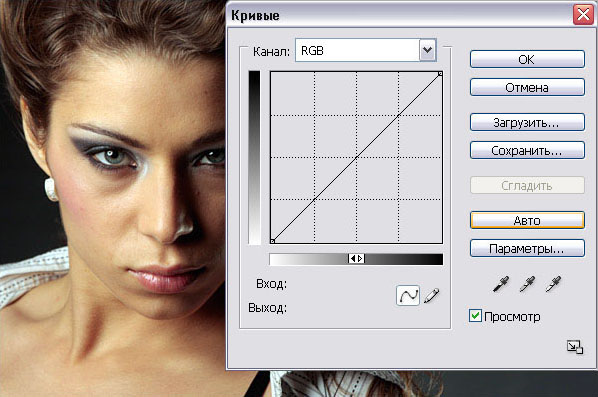
Шаг 1. Открываем фотографию, делаем копию «Заднего плана», называем его «1». Открываем окно «Кривые» (Ctrl+M) и выбираем настройки по умолчанию (кнопка «Авто»):
Шаг 2. Создаём дубликат слоя «1», называем его «2» и перемещаем поверх слоя «1». Применяем к нему действие «Изображение» - «Коррекция» - «Света/Тени», значение по умолчанию. Хотя, опытные пользователи могут подвигать ползунки и добиться ещё более впечатляющего эффекта.
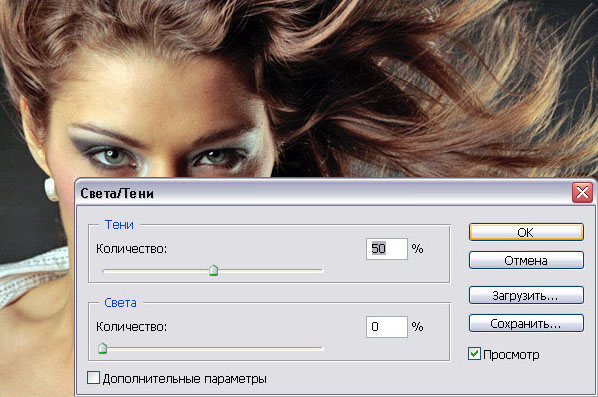
Шаг 3. Создаём дубликат слоя «2», называем его «3», перемещаем поверх слоя «2» и снижаем его насыщенность (Ctrl+U). Можете установить значение «-40» или поэкспериментировать. А ещё на этом этапе с помощью «Цветового баланса» (Ctrl+B) можно добавить синевы или зелени картинке, на ваш вкус.

Шаг 4. Создаём дубликат слоя «3», называем его «4», перемещаем поверх слоя «3» и обесцвечиваем (Shift+Ctrl+U). Затем применяем к этому слою фильтр «Другие» - «Цветовой контраст», двигаем ползунок, пока не добьёмся приблизительно такого эффекта:


Шаг 5. Этап, который я сейчас опишу, не обязателен, в большинстве случаев можно обойтись и без него. Но опытные пользователи могут попробовать. Итак, переведём нашу картинку из режима RGB в режим Lab, отказавшись от сведения слоёв. К верхнему слою применяем опцию «Кривые» (Ctrl+M). Канал «Яркость», попробуйте немного потянуть кривую (изначально она выглядит, как диагональ) вниз и посмотрите на результат.
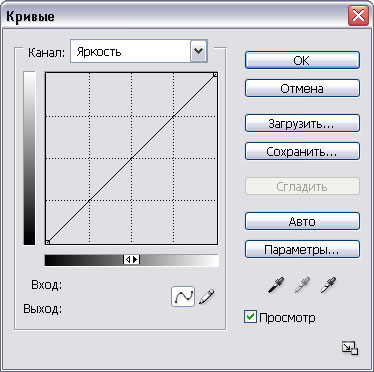
Если вам достаточно достигнутой «брутальности», возвращайтесь в режим RGB. Для усиления эффекта можно ещё раз повторить «Шаг 4».
А теперь дело за фильтром «Portraiture.8bf» (о нём я рассказала в начале урока), хотя, если вы обрабатываете мужскую фотографию (эту я для примера применения экшена взяла на сайте http://kinopoisk.ru/), он вам вряд ли понадобится.
